خیلی از نرمافزارها و برنامههای مختلف، اطلاعات کاربران یا مشتریها رو بهصورت فایل اکسل خروجی میدن. حالا اگه یه فایل اکسل از مخاطبینتون داشته باشید، خیلی راحت میتونید بدون محدودیت در تعداد ستون یا ردیف، از طریق پنل پیامکی سیب اس ام اس براشون پیامک بفرستید.
کافیه چند تا مرحله ساده رو طی کنید: وارد پنل بشید، فایل اکسلتون رو آپلود کنید و بعدش میتونید برای شمارههایی که توی فایل هست، پیامک دلخواهتون رو بفرستید — حتی با متنهای جداگانه و شخصیسازیشده برای هر مخاطب.
یه امکان دیگه هم داریم: میتونید اطلاعات فایل اکسلتون رو توی دفترچه تلفن سامانه ذخیره کنید، تا برای دفعات بعد نیازی نباشه دوباره فایل رو آپلود کنید. اینطوری خیلی راحت میتونید از اون شمارهها توی کمپینها و تبلیغات بعدیتون استفاده کنید.
توی ادامه، بیشتر درباره این امکانات و مزایای ارسال پیامک از طریق فایل اکسل توی سیب اس ام اس توضیح میدیم. همراهمون باشید.
بارگذاری فایل اکسل در پنل اس ام اس سیب اس ام اس
همونطور که گفتیم، اگه لیست مخاطبین، مشتریها یا کاربرانتون رو از یه نرمافزار خروجی گرفتید و فایل نهاییتون یکی از فرمتهای زیر بود، میتونید خیلی راحت اون رو توی سیب اس ام اس بارگذاری کنید:
XLS – XLSX – XLSM – XLSB – XLTX – XLTM – CSV – XLC
البته بهترین و راحتترین فرمت برای این کار، فرمت CSV هست. چون بیشتر نرمافزارها موقع خروجی گرفتن، بهصورت پیشفرض فایل رو با همین فرمت ذخیره میکنن.
وقتی این فایل رو در اختیار دارید، کافیه اون رو توی پنل سیب اس ام اس آپلود کنید و بعد میتونید از تمام امکانات پنل برای ارسال پیامک استفاده کنید.
کاربرد ارسال پیامک از فایل اکسل
1. ارسال پیامک بصورت نظیر به نظیر
ارسال نظیر به نظیر یعنی اینکه بتونید برای هر شماره، یه متن متفاوت بفرستید. مثلاً اسم مخاطب، مبلغ، کد پیگیری یا هر متغیر دیگهای که بخواید، توی پیامک باشه.
برای این کار، کافیه توی فایل اکسلتون در هر ردیف اطلاعات مربوط به هر مخاطب رو وارد کنید و متن یا متغیرها رو توی ستونهای جداگانه بنویسید. موقع ارسال هم با استفاده از قابلیت شخصیسازی متن در پنل سیب اس ام اس، میتونید به هر شماره دقیقاً متن مخصوص خودش رو بفرستید.
در ادامه همین مطلب، آموزش ویدیویی این روش رو هم براتون گذاشتیم تا خیلی راحت بتونید ازش استفاده کنید.
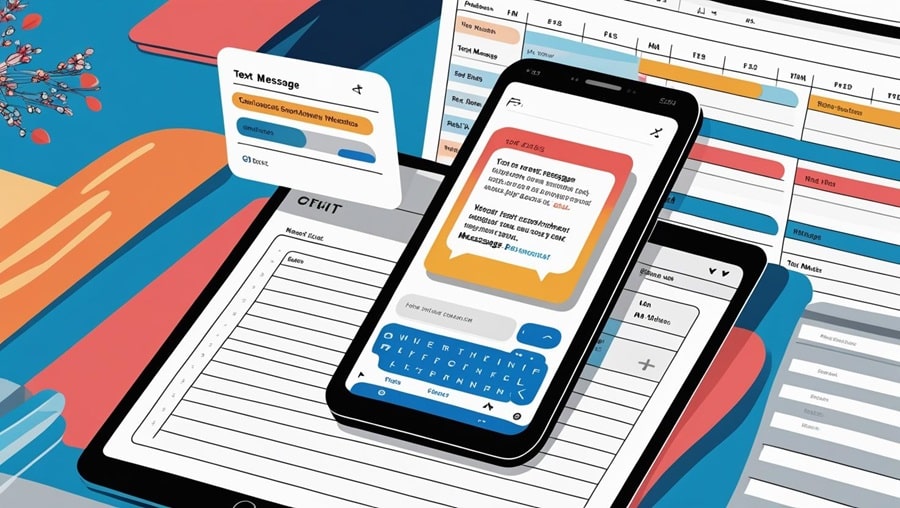
2. ارسال پیامک به صورت گروهی
گاهی پیش میاد که میخواید برای یه گروه از مخاطبینتون، چه توی نرمافزارهای مختلف و چه از دفترچه تلفن گوشیتون، پیامک بفرستید، اما وقت ندارید که یکییکی شمارهها رو توی پنل پیامکی وارد کنید.
تو این شرایط، خیلی راحت میتونید از نرمافزار موردنظرتون خروجی اکسل بگیرید. اگه قصد دارید از مخاطبین گوشی خروجی بگیرید، اپلیکیشنهایی مثل Export Contact خیلی به کارتون میان.
بعدش فقط کافیه وارد پنل پیامکی سیب اس ام اس بشید، از بخش “ارسال پیامک از طریق اکسل”، فایلتون رو آپلود کنید و متن پیام رو مشخص کنید.
اگه لازم بود، حتی میتونید ارسال پیامکتون رو زمانبندی کنید تا توی تاریخ و ساعت مشخصی بهصورت خودکار ارسال بشه. راحت، سریع و بدون دردسر!
3. ارسال پیامک های یادآوری و اطلاع رسانی
اگه میخواید اطلاعرسانیهایی مثل تبریک تولد، سررسید اقساط، یادآوری تسویهحساب و مواردی از این دست رو بهصورت دورهای انجام بدید، این روش خیلی میتونه کارتون رو راحتتر کنه.
با استفاده از ارسال پیامک از طریق فایل اکسل، هم سرعت کار بالا میره و هم میتونید پیامهاتون رو شخصیسازی کنید و حتی زمان ارسالش رو از قبل تنظیم کنید. یه راه ساده و حرفهای برای اینکه همیشه بهموقع و مرتب با مخاطبینتون در ارتباط باشید.
4. برگزاری کمپین تبلیغاتی
یکی از کارهایی که باعث میشه کمپینهای تبلیغاتیتون بهتر جواب بده، اینه که برای هر دسته از مشتریهاتون پیامهای جداگانه با تخفیفها و متنهای مخصوص بفرستید.
مثلاً برای مشتریان VIP یه تخفیف ویژه در نظر بگیرید، یا برای مشتریان قدیمی از تکنیکهای جذاب و وفادارسازی استفاده کنید.
با امکان ارسال پیامک از طریق فایل اکسل در پنل سیب اس ام اس، این کار خیلی راحت انجام میشه. میتونید برای هر شماره موبایل، یه متن خاص تعریف کنید تا سیستم خودش به صورت خودکار پیام مناسب رو برای هر مخاطب بفرسته.
علاوه بر این، میتونید توی دفترچه تلفن سامانه، گروههای مختلفی بسازید و برای هر گروه، فایل اکسل جداگانه بارگذاری کنید. اینطوری همه چیز مرتب و هدفمند پیش میره.

راهنمای گام به گام ارسال پیامک از فایل اکسل
بهطور کلی، فرآیند ارسال پیامک از طریق فایل اکسل چند مرحله ساده داره: بارگذاری فایل، تعیین متن پیام، انجام تنظیمات ارسال و در نهایت ثبت نهایی.
اما بیاید هر مرحله رو دقیقتر با هم بررسی کنیم. کافیه قدمبهقدم طبق راهنمای زیر جلو برید تا خیلی راحت و بدون دردسر پیامکهاتون رو ارسال کنید.
مرحله اول:
وارد پنل پیامکی سیب اس ام اس بشید.
مرحله دوم:
از منوی پنل، گزینهی ارسال پیامک پیشرفته رو باز کنید و روی ارسال هوشمند کلیک کنید.
مرحله سوم:
فایل اکسلتون رو از سیستم یا موبایل انتخاب و بارگذاری کنید.
اگه قبلاً این فایل رو توی دفترچه تلفن پنل ذخیره کرده باشید، میتونید اون گروه خاص رو هم مستقیم انتخاب کنید.
مرحله چهارم:
متن پیامک دلخواهتون رو بنویسید و با استفاده از پارامترها و عنوان ستونهای فایل اکسل، متن رو برای هر مخاطب شخصیسازی کنید.
مرحله پنجم:
یه پیشنمایش از چند پیام اول بهتون نشون داده میشه تا مطمئن بشید همهچی درست تنظیم شده. این بخش خیلی کمک میکنه که با خیال راحت ادامه بدید.
مرحله ششم:
حالا نوبت زمانبندی رسیده. میتونید مشخص کنید پیامکها توی تاریخ و ساعت خاصی ارسال بشن.
یا اگه میخواید همون لحظه پیامها برن، فقط کافیه روی دکمهی ثبت ارسال کلیک کنید.
مزایای ارسال پیامک خیلی هوشمند
ارسال پیامک از طریق فایل اکسل، مزایای زیادی داره و به همین خاطر خیلی از کسبوکارها این روش رو برای ارتباط با مشتریهاشون انتخاب میکنن. بعضی از مهمترین مزیتهای این روش رو با هم مرور کنیم:
- سرعت بالا در ارسال پیامک به تعداد زیادی مخاطب بهصورت همزمان
- صرفهجویی در زمان و هزینه نسبت به وارد کردن دستی شمارهها
- هزینه پایینتر نسبت به خیلی از روشهای تبلیغاتی دیگه
- امکان ارسال هدفمند پیامکها به گروه خاصی از مخاطبین
- دسترسی سریع به شمارهها از طریق فایل اکسل، بدون نیاز به جستوجوی دستی
- آرشیو و نگهداری راحت لیست شمارهها برای استفادههای بعدی
اگه دنبال یه روش سریع، دقیق و بهصرفه برای ارسال پیامک هستید، استفاده از فایل اکسل توی پنل سیب اس ام اس میتونه یه انتخاب عالی براتون باشه.
چرا از سیب اس ام اس برای ارسال پیامک استفاده کنیم؟
ارسال پیامک از طریق فایل اکسل با امکانات هوشمندی که در سیب اس ام اس داریم، واقعاً کار رو ساده و سریع کرده. به همین خاطر اسمش رو گذاشتیم «ارسال هوشمند».
البته این فقط یه امکان از امکانات پنل ما نیست. شما میتونید فایل اکسلتون رو توی دفترچه تلفن سامانه سیب اس ام اس ذخیره کنید و بعد برای هر گروه مخاطب، انواع ارسالهای مختلف رو برنامهریزی کنید.
مثلاً میتونید نظرسنجی پیامکی، مسابقه پیامکی، پیام زمانبندی شده یا پیامهای دورهای رو با استفاده از فایل اکسلتون ارسال کنید و سطح تبلیغات پیامکیتون رو به یه مرحله کاملاً جدید برسونید.